
Filtr SafeSearch to wbudowana w wyszukiwarkę Google funkcja, która automatycznie ukrywa treści dla dorosłych, przemoc i inne potencjalnie szkodliwe materiały w wynikach wyszukiwania. Stanowi praktyczne narzędzie dla rodziców, którzy chcą ograniczyć ryzyko przypadkowego kontaktu z nieodpowiednimi treściami, ale jego skuteczność zależy od urządzenia, przeglądarki i konfiguracji. Niniejszy poradnik wyjaśnia, czym jest SafeSearch, jak go włączyć i wyłączyć na różnych urządzeniach, jakie są jego ograniczenia oraz jak połączyć go z innymi narzędziami bezpieczeństwa cyfrowego.
- Czym jest filtr SafeSearch i jak działa
- Jak włączyć SafeSearch na komputerze
- Włączanie i wyłączanie SafeSearch na urządzeniach mobilnych
- Blokowanie SafeSearch – jak zabezpieczyć ustawienia przed zmianą
- Ograniczenia SafeSearch i co musisz wiedzieć
- Inne narzędzia i metody bezpieczeństwa w internecie
- Poradnik krok po kroku – włączanie SafeSearch dla całej rodziny
- Rozwiązywanie problemów – co robić, gdy SafeSearch nie działa prawidłowo
- Wdrażanie bezpiecznego przeglądania – praktyczne wskazówki dla rodziców
- Wpływ SafeSearch na pozycjonowanie i widoczność stron internetowych
Czym jest filtr SafeSearch i jak działa
SafeSearch to zautomatyzowany filtr treści, który Google wbudował w swoją wyszukiwarkę. Jego zadaniem jest ograniczenie ekspozycji na treści nieodpowiednie lub szkodliwe, zwłaszcza dla młodszych użytkowników.
Oto, co SafeSearch stara się ukrywać:
- pornografię i materiały erotyczne,
- przemoc i okrucieństwo,
- wulgarny język i wulgarne opisy,
- nawoływanie do nienawiści i inne treści skrajne.
Gdy filtr jest włączony, Google wyklucza z wyników strony, obrazy i filmy spełniające powyższe kryteria. Działa to na podstawie algorytmów uczenia maszynowego (m.in. analiza słów kluczowych, metadanych, kontekstu i innych sygnałów).
SafeSearch filtruje wyłącznie wyniki wyszukiwania – nie blokuje treści na stronach otwieranych bezpośrednio po wpisaniu adresu URL. Dlatego jest skuteczny przy przypadkowych trafieniach, ale nie zastępuje kontroli rodzicielskiej i innych zabezpieczeń.
SafeSearch oferuje trzy ustawienia filtrowania:
- Filtr – blokuje wyniki z treściami dla dorosłych (domyślne dla użytkowników poniżej 18 lat);
- Rozmycie – zamazuje obrazy dla dorosłych, wyświetla jednak teksty i linki;
- Wył. – całkowicie wyłącza filtr.
Dobierz poziom ochrony do wieku i dojrzałości dziecka oraz celu, jaki chcesz osiągnąć.
Jak włączyć SafeSearch na komputerze
Poniżej znajdziesz szybkie kroki konfiguracji w dowolnej przeglądarce (Chrome, Firefox, Safari i inne):
- wejdź na stronę główną Google (google.com lub google.pl),
- kliknij „Ustawienia” w prawym dolnym rogu, a następnie „Ustawienia wyszukiwania”,
- w sekcji SafeSearch wybierz „Filtr”, „Rozmycie” lub „Wył.”,
- kliknij „Zapisz”, aby utrwalić ustawienia.
Możesz też przejść bezpośrednio do: google.com/preferences lub google.com/safesearch – to najszybszy sposób włączenia lub wyłączenia filtra.
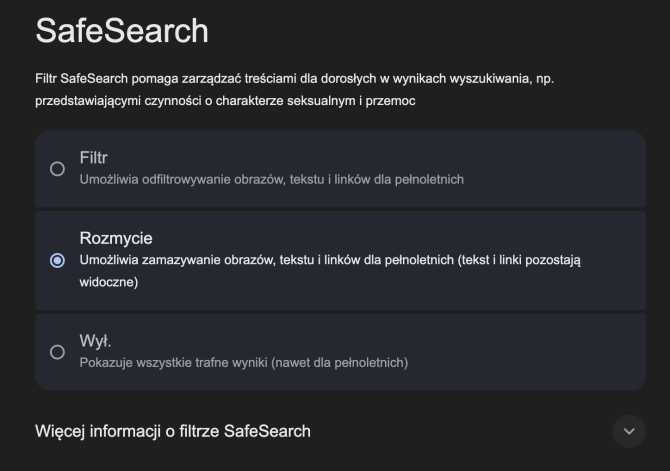
Wynikami wyszukiwania da się również zarządzać z poziomu strony wyników: kliknij ikonę koła zębatego w prawym górnym rogu i zmień ustawienia SafeSearch bez opuszczania wyników.
Włączanie i wyłączanie SafeSearch na urządzeniach mobilnych
Android
Skorzystaj z tych kroków w aplikacji Google:
- otwórz aplikację Google i kliknij ikonę profilu,
- wejdź w „Ustawienia” → „Prywatność i bezpieczeństwo” → „SafeSearch”,
- wybierz „Filtr”, „Rozmycie” lub „Wył.” i zapisz.
Alternatywnie w przeglądarce (np. Chrome) odwiedź google.com/preferences i ustaw filtr.
iPhone i iPad (iOS)
Konfiguracja w aplikacji Google wygląda podobnie:
- otwórz aplikację Google i kliknij ikonę profilu,
- wejdź w „Ustawienia” → „Prywatność i bezpieczeństwo” → „SafeSearch” lub „Ukryj wyniki dla dorosłych”,
- włącz/wyłącz filtr lub ustaw poziom „Filtr”/„Rozmycie”.
Możesz też użyć Safari lub Chrome i przejść do google.com/preferences. Pamiętaj: ustawienia mogą różnić się między aplikacjami – skonfiguruj SafeSearch we wszystkich przeglądarkach używanych przez dziecko.
Blokowanie SafeSearch – jak zabezpieczyć ustawienia przed zmianą
Najprostsze i bezpłatne rozwiązanie to Google Family Link, które umożliwia rodzicom zarządzanie urządzeniami i kontami dzieci. W Family Link możesz włączyć SafeSearch i zablokować możliwość jego zmiany.
Aby ustawić SafeSearch w Family Link, zainstaluj aplikację, zaloguj się i wybierz konto dziecka. W sekcji „Kontrole” wybierz „Wyszukiwanie w Google” i włącz SafeSearch (ustaw „Filtr”). Po aktywowaniu zablokuj ustawienie, by dziecko nie mogło go zmienić na żadnym urządzeniu.
Dla użytkowników poniżej 13. roku życia zarządzanych przez Family Link SafeSearch jest włączany automatycznie. Ręczne zablokowanie dodatkowo utrudnia obchodzenie filtra.
Dla szkół i organizacji możliwe jest wymuszenie filtra na poziomie sieci, np. mapując domeny Google na forcesafesearch.google.com w ustawieniach DNS routera.
Najważniejsze sposoby trwałego wymuszenia filtracji to:
- Google Family Link – centralne włączenie i zablokowanie SafeSearch na koncie dziecka;
- wymuszenie na poziomie DNS – przekierowanie Google do forcesafesearch.google.com w sieci domowej, szkolnej lub firmowej;
- filtrowanie na routerze – blokowanie kategorii stron dla wszystkich urządzeń w sieci.
Więcej: Kontrola rodzicielska: Programy do blokady i ochrony rodzicielskiej
Ograniczenia SafeSearch i co musisz wiedzieć
Żaden filtr nie jest w 100% skuteczny. SafeSearch redukuje ryzyko, ale nie eliminuje go całkowicie.
Najważniejsze ograniczenia warto mieć z tyłu głowy:
- filtr działa tylko w wyszukiwarce Google,
- nie blokuje wejścia na stronę po wpisaniu adresu URL bezpośrednio,
- ustawienie można wyłączyć, jeśli nie jest zablokowane narzędziem rodzicielskim,
- bardziej zaawansowani użytkownicy mogą próbować obejść zabezpieczenia (np. tryb incognito, czyszczenie cookie, VPN),
- bywa zbyt restrykcyjny wobec treści edukacyjnych (np. medycznych, artystycznych),
- w trybie incognito ustawienia mogą nie zapisywać się standardowo i wracać do domyślnych po zamknięciu okna.
Inne narzędzia i metody bezpieczeństwa w internecie
Skuteczna ochrona to połączenie filtra w wyszukiwarce, kontroli rodzicielskiej, konfiguracji sieci domowej i edukacji dziecka.
Warto rozważyć te aplikacje i rozwiązania:
- Google Family Link – limity czasu, przegląd i zatwierdzanie aplikacji, zarządzanie uprawnieniami i lokalizacją;
- Norton Family – monitoring aktywności, filtrowanie stron, limity czasu, lokalizacja;
- Qustodio – szczegółowe raporty, szybka blokada internetu, kontrola aplikacji;
- Bark – monitorowanie mediów społecznościowych i czatów z użyciem AI.
Skonfiguruj także filtrowanie na poziomie routera Wi‑Fi. Jeśli strona jest zablokowana na routerze, nie będzie dostępna w całej sieci domowej – niezależnie od przeglądarki czy urządzenia.
Nie zapominaj o rozmowie z dzieckiem i edukacji – narzędzia techniczne są ważne, ale to zaufanie i wiedza budują najskuteczniejszą ochronę.
Poradnik krok po kroku – włączanie SafeSearch dla całej rodziny
Poniższa lista pomoże szybko wdrożyć spójne ustawienia w domu:
- wybierz strategię: konta dzieci zarządzaj przez Family Link; na wspólnych urządzeniach włącz SafeSearch i rozważ filtrację na routerze,
- zainstaluj Google Family Link (iOS/Android), zaloguj się i w razie potrzeby utwórz konto Google dla dziecka,
- w Family Link: konto dziecka → „Kontrole/Ustawienia” → „Wyszukiwanie w Google” → włącz SafeSearch („Filtr”),
- zablokuj ustawienie, aby dziecko nie mogło go zmienić,
- na komputerach wejdź na google.com/safesearch lub google.com/preferences i ustaw „Filtr”; w routerze włącz kontrolę rodzicielską/filtrowanie treści,
- wyjaśnij zasady i cel: chodzi o ochronę przed przypadkowym kontaktem z treściami nieodpowiednimi, a nie o karanie.
- regularnie sprawdzaj działanie ustawień i rozmawiaj z dzieckiem o doświadczeniach w internecie.
Rozwiązywanie problemów – co robić, gdy SafeSearch nie działa prawidłowo
Jeśli widzisz niepożądane wyniki lub ustawienia nie trzymają się tak, jak powinny, sprawdź poniższe wskazówki:
- zgłaszaj nieodpowiednie wyniki do Google („Więcej” → „Zgłoś ten wynik”),
- jeśli widzisz ikonę kłódki i nie możesz zmienić ustawienia, filtr jest wymuszony przez rodzica/szkołę/administratora – skontaktuj się z osobą zarządzającą,
- gdy ustawienia się resetują, zaloguj się na konto Google i włącz zapisywanie plików cookie w przeglądarce,
- sprawdź, czy przeglądarka/rozszerzenia nie wymuszają parametru „safe=active” w adresie URL,
- w razie zbyt agresywnego filtrowania doprecyzuj zapytanie (terminy akademickie/medyczne) lub zgłoś problem do właściciela witryny/Google.
Wdrażanie bezpiecznego przeglądania – praktyczne wskazówki dla rodziców
Technologia nie zastąpi rozmowy – najlepsze efekty daje połączenie narzędzi, edukacji i zaufania.
Stosuj te zasady w codziennej praktyce:
- ustal jasne reguły: czas ekranowy, dozwolone serwisy, podstawy prywatności,
- ucz krytycznego myślenia i rozpoznawania ryzyk,
- rozmawiaj regularnie i bez straszenia o doświadczeniach online,
- pokazuj wartościowe, bezpieczne alternatywy – serwisy edukacyjne, twórcze i zabawne,
- monitoruj aktywność w wyważony sposób – unikaj skrajności,
- pamiętaj, że starsze dzieci mogą próbować obchodzić zabezpieczenia, więc relacja i edukacja są kluczowe.
Wpływ SafeSearch na pozycjonowanie i widoczność stron internetowych
SafeSearch może ograniczać widoczność witryn w branżach wrażliwych (np. zdrowie reprodukcyjne, medycyna estetyczna, sklepy erotyczne), zwłaszcza gdy elementy zostaną sklasyfikowane jako treści dla dorosłych. Zdarzają się też błędne klasyfikacje (np. zdjęcia medyczne w kontekście edukacyjnym).
Właściciele witryn powinni monitorować Google Search Console (sekcja „Usunięcia”), gdzie pojawiają się informacje o filtrach SafeSearch. Jeśli strona jest filtrowana, przeanalizuj zawartość i rozważ modyfikacje materiałów budzących wątpliwości.
Praktyczne kroki dla webmasterów:
- sprawdź, czy problem dotyczy konkretnych adresów URL czy całych sekcji,
- zidentyfikuj elementy ryzykowne (obrazy, nagłówki, opisy) i dodaj kontekst edukacyjny,
- ogranicz miniatury/layering treści budzących skojarzenia seksualne,
- używaj jasnego języka i etykiet wskazujących kontekst informacyjny lub medyczny.
Filtr SafeSearch może pośrednio wpływać na ruch organiczny – wyniki odfiltrowane nie będą widoczne u użytkowników z aktywną ochroną, co zmniejsza zasięg, nawet jeśli wpływ na ranking przy wyłączonym filtrze nie jest bezpośrednio potwierdzony.
Zapisz się na bezpłatny 7-dniowy kurs e-mail:
PODSTAWY BEZPIECZEŃSTWA
i dowiedz się jak zabezpieczyć komputer, telefon i konta internetowe: