
Twoja historia wyszukiwania to cyfrowy odcisk palca – ślad, który zdradza, czym się interesujesz, gdzie przebywasz, a nawet może narazić Cię na ujawnienie wrażliwych danych. Jeśli chcesz skutecznie i trwale usunąć zapisy wyszukiwania, dobrze trafiłeś. Oto przewodnik, jak zrobić to w wyszukiwarce Google, YouTube, Google Maps, Bing, Android, Safari Firefox i innych.
- Usuwanie historii wyszukiwania
- Jak wyczyścić historię wyszukiwania Google?
- Usuwanie historii wyszukiwania YouTube
- Kasowanie historii wyszukiwań w Google Maps i innych usług Google
- Usuwanie historii wyszukiwania Google w Android
- Usuwanie historii wyszukiwania w Safari (iPhone i macOS)
- Usuwanie historii wyszukiwania w Bing
- Jak usunąć historię wyszukiwania w Firefox
Usuwanie historii wyszukiwania
Za chwilę dowiesz się, jak usunąć historię wyszukiwania Google i innych dostawców. Warto kasować swoją internetową „przeszłość” dla cyfrowej higieny:
- ochrony prywatności – utrudniasz profilowanie przez reklamodawców (Google, Facebook).
- bezpieczeństwa – zapobiegasz wyciekowi haseł i wrażliwych zapytań (np. „lekarz od choroby X”).
- anonimowości – administrator sieci (w pracy lub szkole) nie zobaczy Twoich zapytań.
Pamiętaj, że Google przechowuje historię wyszukiwania nawet po wyczyszczeniu historii przeglądania w Chrome. To dwa odrębne zbiory. Google zbiera dane, aby wyświetlać Ci reklamy. W gruncie rzeczy ręczne skasowanie historii odwiedzonych stron to jeden z najskuteczniejszych sposobów, aby utrudnić profilowanie.
Możesz też całkowicie wyłączyć zapisywanie aktywności (w ustawieniach prywatności Google) lub ustawić automatyczne usuwanie historii po np. 3 miesiącach. Zależy ci na większej prywatności? Wyłącz personalizację reklam w ustawieniach konta.
Ważna uwaga. Google zapisuje historię jeżeli jesteś zalogowany do konta podczas wyszukiwania i masz włączoną opcję zapisywania aktywności w sieci i aplikacjach w ustawieniach konta Google.
Jak wyczyścić historię wyszukiwania Google?
Twoją historię wyszukiwania Google zapisuje na koncie (w Aktywności w internecie i aplikacjach). Towarzyszą jej dane o aktywności w innych usługach Google, czyli np. Google Maps, Android lub Asystent i Tłumacz Google.
Co ciekawe, nie jest łatwo znaleźć historię wyszukiwania Google. Cyfrowy gigant zadbał, aby usuwanie historii wyszukiwań było mało intuicyjne.
Jak szybko skasować wyniki wyszukiwania Google:
To najłatwiejszy sposób, aby usunąć historię wyszukiwania Google:
1. Otwórz aplikację Google i wejdź na swoje konto (kliknij zdjęcie profilowe).
2. Kliknij „Zarządzaj kontem Google”.
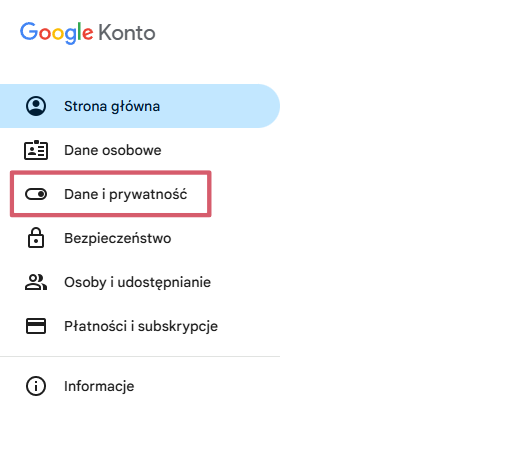
3. Wybierz „Dane i prywatność” (panel po lewej stronie).
4. W sekcji „Ustawienia historii” wybierz „Aktywność w internecie i aplikacjach”, znajdziesz się w obszarze „Zarządzanie aktywnością”.
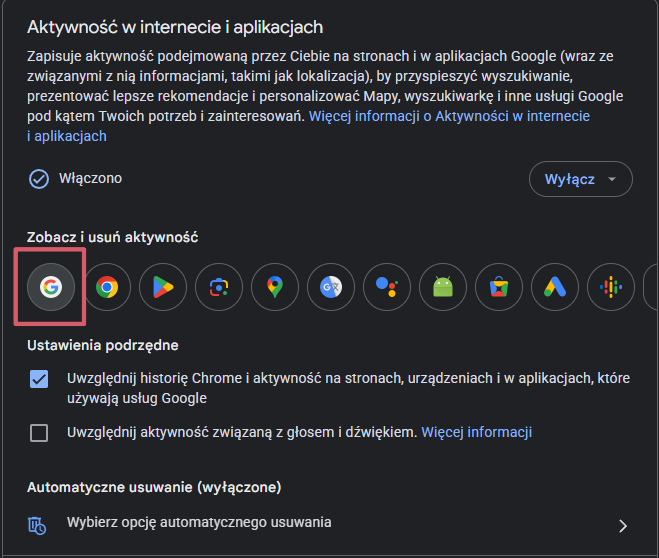
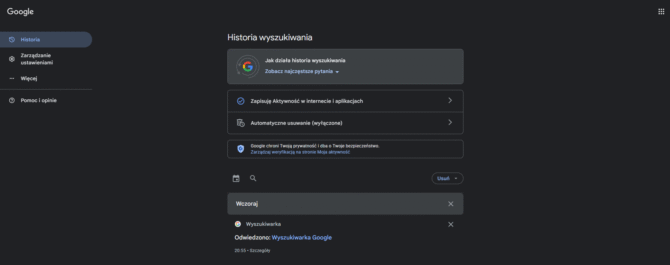
5. Wybierz ikonę Wyszukiwarka, znajdziesz się w Historii wyszukiwań.
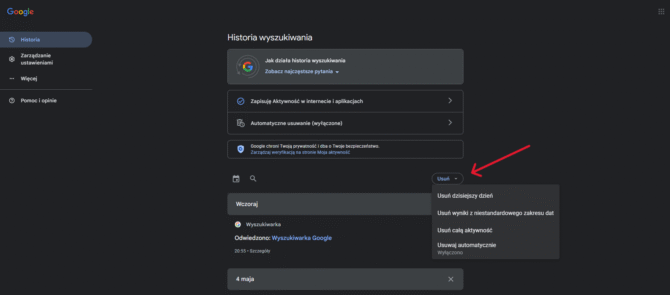
6. Kliknij „Usuń” (po prawej stronie).
7. Wybierz opcję skasowania wyszukiwania Google z dzisiejszego dnia, z niestandardowego zakresu dat, całej aktywności lub automatyczne.
Wyszukiwarka Google – automatyczne usuwania aktywności
1. Otwórz aplikację Google i wejdź na swoje konto (kliknij zdjęcie profilowe).
2. Kliknij „Zarządzaj kontem Google”.
3. Wybierz „Dane i prywatność” (panel po lewej stronie).
4. W „Ustawienia historii” wybierz „Aktywność w internecie i aplikacjach”.
5. W obszarze „Zarządzanie aktywnością” wybierz „Automatyczne usuwanie”.

6. Wybierz kasowania aktywności starszej niż 3,18, 36 miesięcy.

7. Po wybraniu automatycznego usuwania aktywności kliknij „Dalej” >„Potwierdź”
Usuwanie aktywności w Google – alternatywny sposób
Jest też inna ścieżka kasowania aktywności.
1. Zaloguj się na swoim koncie Google.
2. Wejdź na: myactivity.google.com
3. Kliknij „Usuń” (nad aktywnością).
4. Wybierz zakres czasowy: „Cały okres” (usuwa wszystko), „Ostatnia godzina/dzień” (jeśli chcesz usunąć tylko fragment danych), „Zakres niestandardowy” (sam wybierasz daty).
5. Kliknij „Dalej” >„Usuń”.
Jak usunąć konkretne hasło z Google historia wyszukiwania
1. Wejdź na: myactivity.google.com
2. Przewiń w dół do aktywności, która Cię interesuje (możesz też użyć filtrów lub daty).
3. Kliknij „Usuń” ( X ) przy wybranym elemencie (możesz wskazać np. stronę internetową).
A jak usunąć historię przeglądania w Google Chrome? To łatwiejsze zadanie niż skasowanie historii wyszukiwania.
Otwórz Chrome, kliknij trzy kropki w prawym górny rogu (Menu), a następnie Historia >Historia. Wybierz „Usuń dane przeglądania” (skrót: Ctrl+Shift+Del).
Usuwanie historii wyszukiwania YouTube
Aby usunąć historię filmów, które szukałeś w YT:
1. Kliknij zdjęcie profilowe (po zalogowaniu na koncie Google).
2. Wybierz „Zarządzaj kontem Google”.
3. Kliknij „Dane i prywatność”.
4. Przejdź do sekcji „Ustawienia historii” >„Historia oglądania i wyszukiwania w You Tube”.
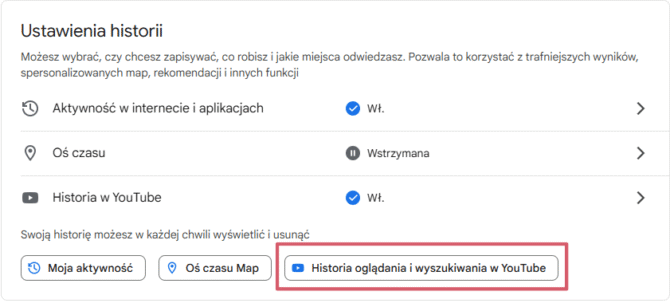
5. Wybierz konkretny element z historii YT lub przycisk „Usuń” i zakres dat (dzisiejszy dzień, wyniki z niestandardowego zakresu dat, całą aktywność).

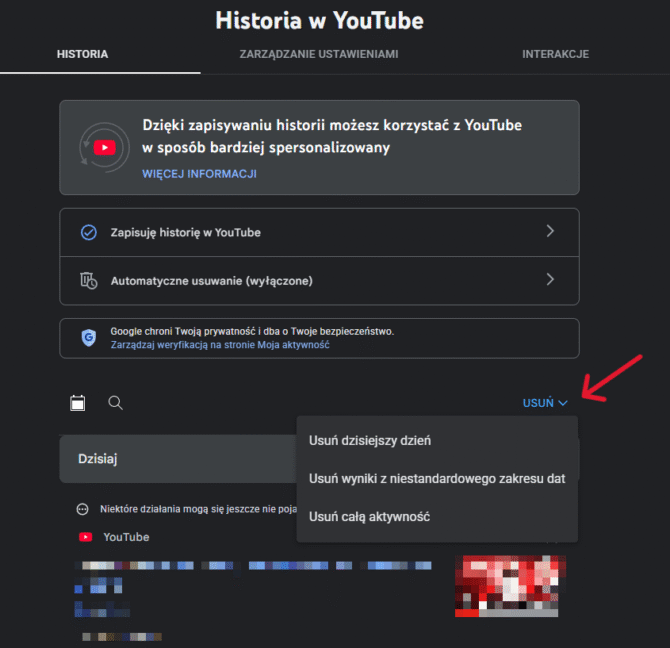
W obszarze „Historia w You Tube” możesz też włączyć automatyczne usuwanie historii wyszukiwania lub całkowicie wyłączyć zapisywanie informacji o oglądanych i wyszukiwanych filmach.
Kasowanie historii wyszukiwań w Google Maps i innych usług Google
Historia wyszukiwania w Google Maps przechowuje wszystkie lokalizacje, których szukałeś plus często odwiedzane miejsca. Aby usunąć historię wyszukiwań w Mapach Google:
1. Kliknij „Dane i prywatność”
2. Wybierz „Aktywność w internecie i aplikacjach”.
3. Przejdź do obszaru „Zobacz i usuń aktywność„.
4. Kliknij ikonę Map.
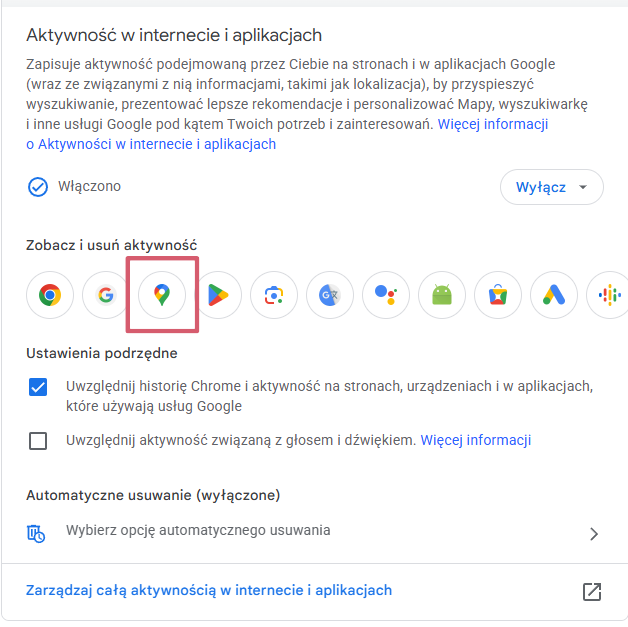
5. Usuń konkretny element (używając „X”) lub wybierz „Usuń” i określony przedział czasu: dzisiejszy dzień, wyniki z niestandardowego zakresu dat, całą aktywność. Możesz też włączyć automatyczne usuwanie historii wyszukiwań.
Z Google Maps często korzystamy na telefonie. Aby usunąć historię wyszukiwania (Android/iOS):
1. Otwórz aplikację Mapy.
2. Kliknij swoją ikonę profilu (w prawym górnym rogu).
3. Wybierz „Twoje dane w aplikacji Mapy”.

4. Przewiń do „Aktywność w internecie i aplikacjach” > „Sprawdź i usuń aktywność”.

5. Wybierz element do skasowania lub przycisk „Usuń” i zakres dat.
Również z poziomu aplikacji mobilnej możesz wyłączyć zapisywanie historii wyszukiwania lub włączyć automatyczne usuwanie aktywności.
Jeżeli chcesz usunąć historię z innych usług Google to po wejściu na swoje konto (kliknij zdjęcie profilowe) wybierz „Dane i prywatność” >„Aktywność w internecie i aplikacjach”, a następnie kliknij ikonę aplikacji, aby sprawdzić i usunąć historię.
Usuwanie historii wyszukiwania Google w Android
Otwórz aplikację Google >kliknij swój awatar >„Historia wyszukiwania” > „Usuń” (wybierz zakres dat).
Usuwanie historii wyszukiwania w Safari (iPhone i macOS)
Wejdź w „Ustawienia” >„Safari” >„Wyczyść historię i dane witryny”.
W komputerze Apple musisz kliknąć pasek wyszukiwania, wybrać X obok zapytania/klawisz „Delete”. Całą historię wyszukiwania Safari usuniesz w „Historia” w menu górnym >„Wyczyść historię i dane witryny”. Wybierz zakres czasowy i kliknij „Wyczyść historię”.
Usuwanie historii wyszukiwania w Bing
Aby usunąć historię wyszukiwania w przeglądarce Microsoft:
1. Otwórz przeglądarkę Microsoft Bing.
2. Kliknij trzy kreski w prawym górnym rogu.
3. Wybierz „Historia wyszukiwania”.
4. Przejdź do panelu „Zarządzaj historią wyszukiwania lub wyczyść ją” (po prawej stronie).

5. Aby skasować historię wyszukiwania, musisz zalogować się na swoje konto Microsoft.
Jak usunąć historię wyszukiwania w Firefox
Jeżeli wybierasz przeglądarkę internetową Mozilli, to historię wyszukiwania skasujesz, wykonując kolejne kroki:
1. Otwórz Firefox
2. Naciśnij kombinację klawiszy: Ctrl + Shift + Del (Windows) lub Command + Shift + Del (macOS), przejdziesz do „Czyszczenie danych przeglądania i ciasteczek”.

3. Zaznacz „Historia przeglądanych stron i pobranych plików”.
4. Wybierz zakres czasu: ostatnia godzina, ostatnie dwie godziny, ostatnie cztery godziny, od 00:00, wszystko.
Zapisz się na bezpłatny 7-dniowy kurs e-mail:
PODSTAWY BEZPIECZEŃSTWA
i dowiedz się jak zabezpieczyć komputer, telefon i konta internetowe: