
Przygotowałem listę aplikacji, które pomogą Ci zaszyfrować plik PDF (bezpłatnie). Każde z nich działa z poziomu przeglądarki, a wiele deklaruje użycie bardzo mocnego szyfrowania AES-256. Ich obsługa jest z zasady prosta. Zazwyczaj wystarczy kliknąć „Wybierz plik”, załadować dokument w formacie PDF, następnie wpisać hasło, potwierdzić je i klikając przycisk potwierdzający szyfrowanie. Przejdźmy do szczegółów.
Szyfrowanie plików PDF hasłem
Masz dokument PDF, który chcesz zabezpieczyć przed dostępem niepowołanych osób. Najłatwiej zrobisz to, wykorzystując jedną z poniższych metod. Każde z tych narzędzi działa online, więc nie musisz instalować dodatkowego oprogramowania.
1. Adobe Acrobat Online
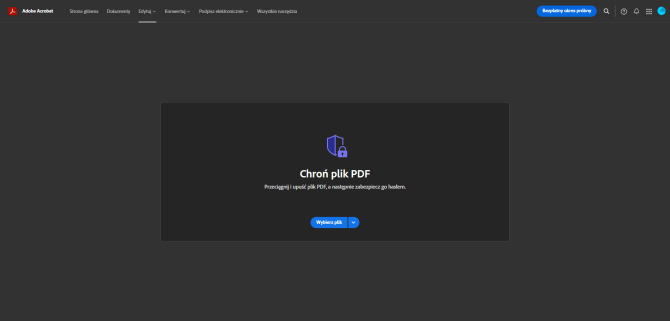
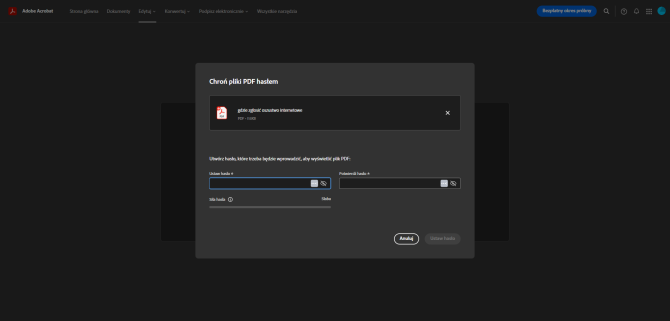
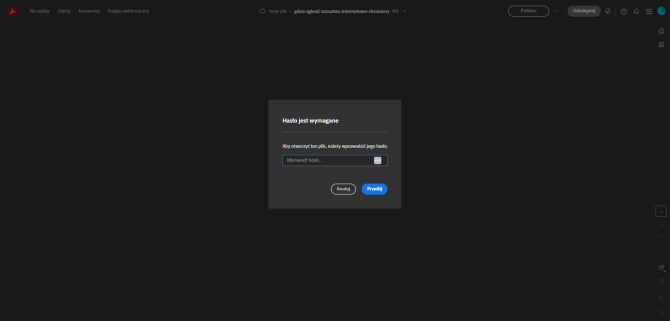
To bardzo wygodna i bezpłatna metoda – wystarczy załadować plik PDF, który masz na swoim urządzeniu, a następnie utworzyć hasło właściciela. Oczywiście, aby otworzyć dokument PDF będzie konieczne podanie tego hasła.
Warunek korzystania z tego narzędzia? Musisz mieć konto na Adobe, a pliki są przetwarzane na serwerach Adobe. Alternatywnym sposobem jest pobranie Adobe Acrobat Pro na komputer w wersji testowej. Stosuje szyfrowanie AES-256.
2. PDF24 Tools
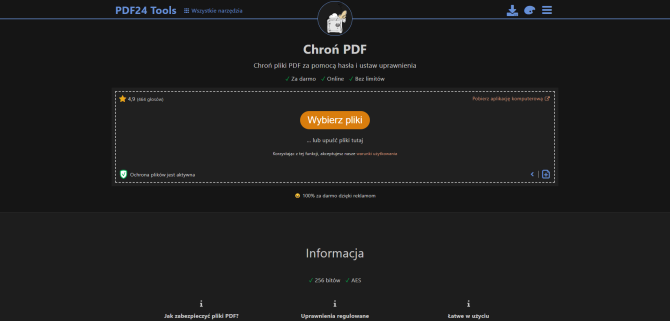
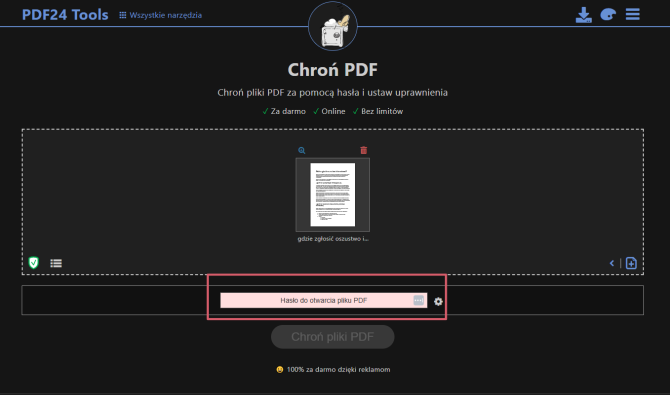
To darmowe narzędzie umożliwia szyfrowanie plików PDF oraz ustawianie uprawnień, takich jak zakaz drukowania czy kopiowania zawartości (ikona zębatego koła przy polu do wprowadzenia hasła). PDF24 Tools działa szybko i nie wymaga logowania – klikasz przycisk „Wybierz plik” lub przeciągasz go myszą. Wszystkie pliki są automatycznie usuwane z serwera PDF24 w ciągu 60 minut.
Aplikacja jest też dostępna offline po pobraniu na komputer PDF24 Creator (pdf24.org) i jest lepiej przystosowana do zabezpieczenia poufnych dokumentów, bo wszystkie operacje odbywają się lokalnie na Twoim urządzeniu. Stosuje szyfrowanie AES-256.
3. SmallPDF
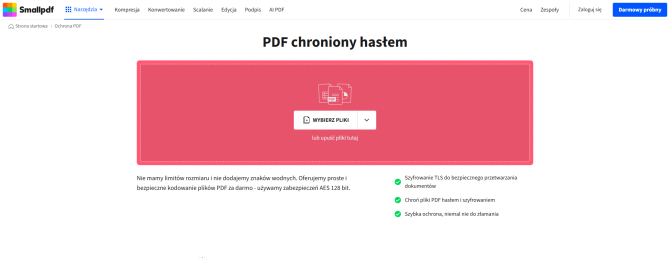
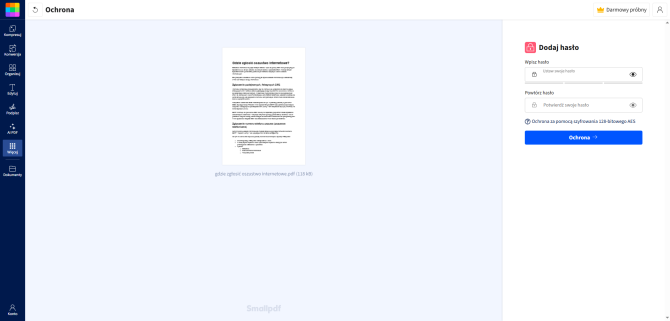
Kolejny popularny i darmowy program, który pozwoli Ci szybko zabezpieczyć plik PDF hasłem. Działa na urządzeniach z Windows, Linux i Mac. Wystarczy przesłać plik z dysk/przeciągnąć go myszą do okna aplikacji, ustawić hasło i pobrać zabezpieczony dokument (ewentualnie edytować używając innych narzędzi – bezpłatnie w okresie próbnym).
SmallPDF usuwa pliki ze swojego serwera po godzinie, a hasła natychmiast po przetworzeniu. Stosuje szyfrowanie AES-256.
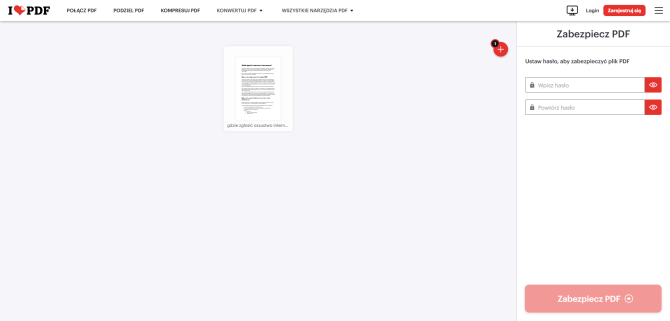
4. IlovePDF
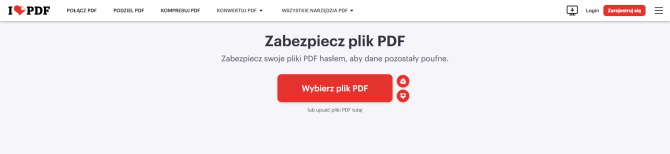
Aplikacja internetowa, która umożliwia skuteczne zabezpieczanie pliku PDF hasłem. Wystarczy wybrać dokument – z urządzenia, dysku Google lub Dropbox – lub upuścić w polu narzędzia. Po zaszyfrowaniu możesz zapisać/pobrać dokument, udostępnić link do pobierania, czy wygenerować kod QR i zapisać PDF na telefonie. IlovePDF ma też inne narzędzia do pracy z plikami PDF.
Pamiętaj, że Twoje pliki są przetwarzane na zewnętrznym serwerze i usuwane automatycznie po maksymalnie dwóch godzinach – to aplikacja do szyfrowania mniej ważnych dokumentów.
5. PDF2GO
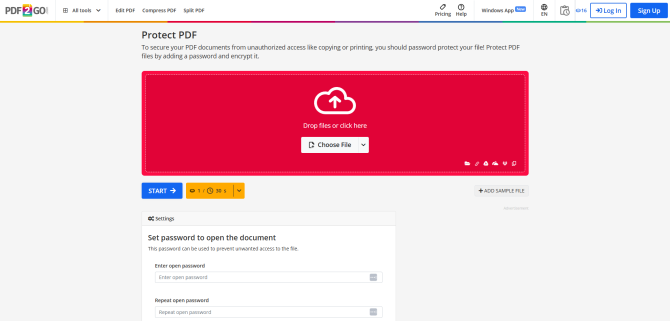
Kolejne wygodne narzędzie, którym zabezpieczysz poufne dane przed kopiowaniem lub drukowaniem. Najpierw załaduj plik PDF (z urządzenia, strony www, OneDrive, Dropbox czy skopiowany ze schowka), a następnie ustaw i potwierdź hasło. Możesz też dodatkowo ograniczyć uprawnienia, aby zapobiec drukowaniu, kopiowaniu lub modyfikowaniu dokumentu. W PDF2GO możesz użyć dodatkowego hasła, aby umożliwić wykonanie tych czynności. Inna opcja to rasteryzacja, czyli zablokowanie innym osobom edytowania dokumentu lub ujawnienie potencjalnie ukrytych obszarów PDF. W tej aplikacji zaszyfrujesz bezpłatnie 16 plików.
Polityka prywatności wskazuje, że pliki przetwarzane przez PDF2GO są usuwane z serwerów usługodawcy w ciągu 72 godzin.
6. PDFConvertOnline.com
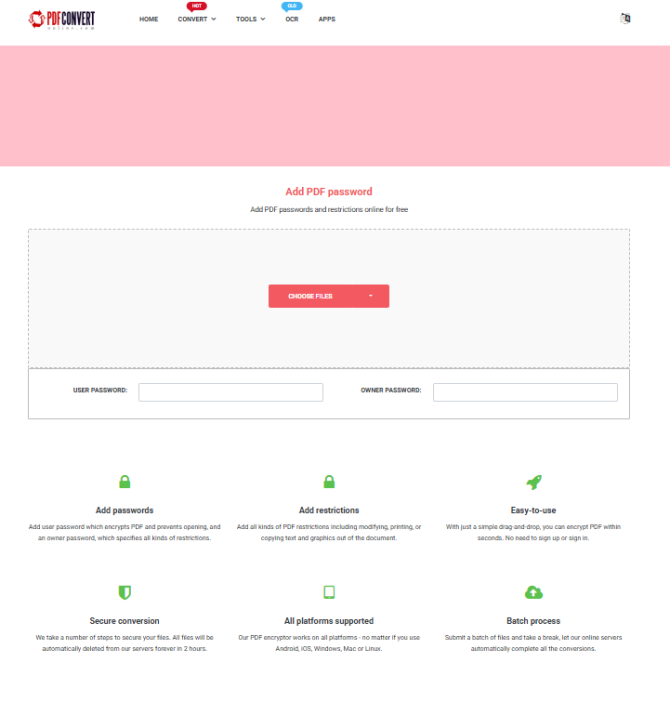
Aplikacja do szybkiego szyfrowania dokumentów bez poufnych danych, działa na Windows, Android, Mac, iOS oraz Linux. Wybierz plik PDF – możesz podać adres URL, załadować dokument z komputera, dysku Google, Dropbox lub OneDrive – a następnie podaj hasła użytkownika do zaszyfrowania PDF oraz użytkownika określające dodatkowe ograniczenia.
Zaszyfrowane pliki są automatycznie usuwane z serwerów w ciągu 2 godzin.
(Sprawdź, jak bezpiecznie przechowywać treści w szyfrowanej chmurze)
Jak zaszyfrować plik PDF w macOS
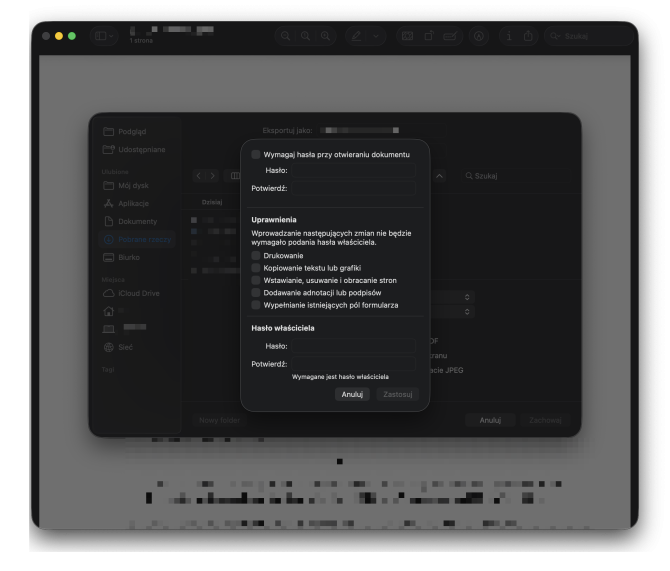
Szyfrowanie plików PDF hasłem jest możliwe na urządzeniach Apple dzięki Preview (Podgląd). To wbudowane narzędzie, które działa prosto i szybko, bez konieczności stosowanie dodatkowych aplikacji. Wystarczy otworzyć dokument PDF w Preview (Podgląd), kliknąć Plik >Eksportuj jako PDF, wybrać Uprawienia, zaznaczyć „Wymagaj hasła przy otwieraniu dokumentu” i wprowadzić hasło oraz zapisać nową wersję dokumentu.
Jak zaszyfrować plik PDF – o tym trzeba pamiętać
Na koniec garść wskazówek o bezpiecznym szyfrowaniu plików PDF:
- upewnij się, gdzie jest przetwarzany Twój plik PDF. Do szyfrowania wrażliwych dokumentów używaj aplikacji, które nie przetwarzają ich na swoim serwerze, unikaj narzędzi działających online (dobrym wyborem będzie Adobe Acrobat lub PDF24 offline, po pobraniu na dysk),
- w przypadku ważnych dokumentów możesz zastosować dodatkowe zabezpieczenia, np. ograniczyć edycję czy drukowanie (np. w PDF24),
- rozważ usunięcie metadanych, czyli informacji zapisanych w PDF, które nie są widoczne na pierwszy rzut oka. To m.in. imię i nazwisko autora dokumentu, daty utworzenia i modyfikacji, dane komputera, słowa kluczowe lub ścieżki plików. Do usunięcia takich informacji użyj programu Adobe Acrobat lub PDF24,
- pamiętaj o użyciu hasła, które jest silne i unikalne,
- jeżeli zapomnisz hasła, to możesz mieć problem z otwarciem dokumentu, wypróbuj narzędzia SmallPDF do odblokowania (zadziała, jeżeli plik nie jest chroniony silnym kodem)
- boisz się, że zapomnisz hasła? Użyj menedżera haseł, czyli aplikacji, która tworzy i zapamiętuje silne hasła.
Zapisz się na bezpłatny 7-dniowy kurs e-mail:
PODSTAWY BEZPIECZEŃSTWA
i dowiedz się jak zabezpieczyć komputer, telefon i konta internetowe: